

Workflow Chariow : Le Guide Complet pour Automatiser vos Ventes
Vous venez de mettre en ligne votre boutique. Le produit est prêt, la page de vente est propre, la publicité tourne. Et puis un matin, vous ouvrez votre tableau de bord et vous voyez des paiements échoués, des clients qui sont allés jusqu’au paiement sans finaliser, et d’autres qui ont acheté mais qui attendent encore un mot de votre part.
Vous vous dites : « Je dois les relancer, je dois leur répondre, je dois les remercier. » Sauf que vous avez mille autres choses à faire.
C’est exactement pour ça que le workflow Chariow existe.
Dans mon dernier article sur Chariow, je vous ai parlé de la plateforme et de ce qu’elle permet de faire pour vendre vos produits digitaux. Aujourd’hui, on passe à l’étape d’après : l’automatisation. Je vais vous montrer, pas à pas, comment créer un workflow Chariow, comment j’ai configuré les trois miens, et pourquoi je pense que c’est l’un des outils les plus sous-estimés de la plateforme.
Prenez un café, ouvrez votre tableau de bord Chariow à côté, et suivez le guide.
Qu’est-ce qu’un workflow Chariow ?
Commençons simplement, sans jargon.
Un workflow Chariow, c’est une automatisation. Vous décidez une fois pour toutes : « Quand tel événement se produit dans ma boutique, Chariow fait telle action à ma place. » Et ensuite, vous n’avez plus à y penser.
Un client achète votre ebook ? Un message de remerciement part tout seul. Un client abandonne son achat à la dernière minute ? Une relance part toute seule. Un paiement échoue ? Le client reçoit directement un message pour l’aider à réessayer.
Vous continuez à travailler sur autre chose pendant que votre boutique, elle, continue à communiquer avec vos clients.
Un trigger, une action, des paramètres
Un workflow Chariow repose sur trois éléments, et une fois que vous les avez compris, tout devient simple.
Le trigger. C’est l’événement qui déclenche automatiquement votre workflow. C’est le point de départ. Sur Chariow, vous avez un trigger pour chaque grand moment du parcours d’achat : la vente réussie, la vente échouée et la vente abandonnée.
L’action. C’est ce que Chariow fait quand le trigger se déclenche. Vous pouvez envoyer un message WhatsApp, envoyer une demande au client pour qu’il note votre produit, ou envoyer un email de confirmation.
Les paramètres. C’est la partie fine. Vous précisez le délai d’activation, le produit concerné, les pays, le canal, et d’autres réglages encore. C’est ce qui vous permet d’avoir un workflow Chariow vraiment adapté à votre façon de vendre.
Trigger, action, paramètres. Retenez ces trois mots, ils vous serviront à chaque fois.
Les 3 workflows que j’utilise
Pour vous donner un exemple concret, voici ce que j’ai sur mon propre compte. J’ai créé trois workflows :
- Vente échouée
- Vente abandonnée
- Vente réussie
Dans la liste de vos workflows, vous verrez un nombre à côté de chacun. Ce nombre indique simplement combien de fois le workflow a été activé. C’est un excellent indicateur : en un coup d’œil, vous voyez quels événements se produisent le plus souvent dans votre boutique, et donc où se trouvent vos plus grosses opportunités.
Pour moi, ces trois workflows couvrent l’essentiel du parcours d’achat. Mais je reviendrai plus bas sur la façon de les utiliser intelligemment.
L’importance d’un workflow Chariow pour votre business
Avant de passer à la procédure, je veux que vous compreniez une chose : un workflow Chariow n’est pas un petit gadget technique. C’est un vrai levier business.
Beaucoup d’entrepreneurs passent des heures à améliorer leurs publicités, leur page de vente, leur visuel. C’est important. Mais très peu travaillent ce qui se passe après le clic, au moment où le client hésite, abandonne ou vient d’acheter. Et pourtant, c’est là que se jouent beaucoup de ventes.
Vous ne pouvez pas répondre à tout le monde en temps réel
Soyons honnêtes. Quand vous êtes seul ou avec une petite équipe, vous ne pouvez pas surveiller votre boutique 24 heures sur 24.
Un client peut acheter à 2 heures du matin. Un autre peut échouer son paiement un dimanche soir. Un troisième peut abandonner son panier pendant que vous êtes en réunion.
Si vous devez gérer chacun de ces cas manuellement, vous allez craquer, ou vous allez en oublier. Le workflow Chariow travaille à votre place, à toute heure, sans fatigue et sans oubli.
C’est ça, la vraie valeur de l’automatisation : elle vous rend présent partout sans que vous soyez partout.
Récupérer les ventes abandonnées
Voici un chiffre qui donne à réfléchir. Selon l’institut Baymard, qui compile les études sur le sujet, près de 7 paniers sur 10 sont abandonnés en ligne en moyenne. Ce chiffre varie selon les secteurs, mais l’idée est claire : une grande partie des gens qui s’intéressent à votre produit ne finalisent pas leur achat du premier coup.
Pourquoi ? Parfois à cause d’une distraction. Parfois à cause d’un doute. Parfois parce que le téléphone a sonné, ou que la connexion a coupé.
Ces personnes ne sont pas perdues. Elles ont montré un vrai intérêt. Il leur manque juste un petit rappel au bon moment. Un workflow Chariow sur la vente abandonnée, c’est ce petit rappel, envoyé automatiquement.
Dans mon expérience, ce sont souvent les ventes les plus faciles à récupérer, parce que le client a déjà fait 90 % du chemin.
Comprendre pourquoi une vente échoue
Une vente échouée, c’est frustrant des deux côtés. Le client voulait acheter, vous vouliez vendre, et c’est la technique ou le paiement qui a bloqué.
Dans un contexte comme le nôtre en Afrique francophone, où les moyens de paiement sont variés et parfois capricieux, c’est un cas qui arrive plus souvent qu’on ne le croit.
Avec un workflow Chariow sur la vente échouée, vous ne laissez pas le client dans le vide. Vous lui envoyez un message rapide pour lui dire que vous avez vu le problème et que vous êtes là pour l’aider. Rien que ce geste change tout dans la perception qu’il a de votre marque.
Rassurer et fidéliser après l’achat
Le moment qui suit l’achat est souvent négligé. Pourtant, c’est à ce moment que le client se demande : « Est-ce que j’ai bien fait ? Est-ce que je vais recevoir mon produit ? »
Un message de confirmation, un remerciement sincère, une explication claire sur la suite, tout ça rassure. Et un client rassuré est un client qui revient, qui recommande, qui laisse un avis positif.
C’est d’ailleurs là que l’action « demande de note du produit » devient précieuse. Les avis clients sont l’une des meilleures preuves sociales que vous puissiez avoir sur votre page de vente, et le workflow vous aide à les collecter sans courir après personne.
Une image plus professionnelle
Dernier point, et pas des moindres : la perception.
Quand un client reçoit un message rapide, personnalisé, avec son prénom et le nom du produit qu’il a acheté, il se dit : « Ici, c’est sérieux. » Vous passez du statut de simple vendeur en ligne à celui de marque structurée.
Et dans un marché où la confiance est la monnaie la plus précieuse, cet effet ne se mesure pas toujours en chiffres, mais il compte énormément.
Maintenant que vous savez pourquoi c’est important, passons à la pratique.
Comment créer un workflow Chariow en 10 étapes
Voici la procédure complète, exactement comme je la suis sur mon compte. Prenez votre temps, et faites-la avec moi en même temps.
Étape 1 : accéder à l’automatisation
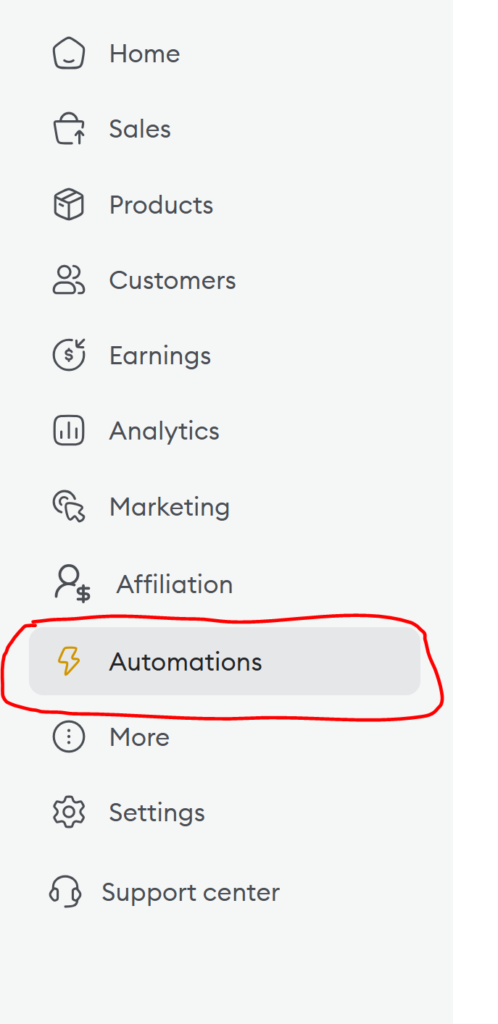
Connectez-vous à votre compte Chariow et rendez-vous sur votre tableau de bord.
Regardez le menu à gauche. Cliquez sur Automatisation.
C’est ici que se trouvent tous les outils qui vous permettent de faire travailler votre boutique à votre place.
Étape 2 : ouvrir les workflows
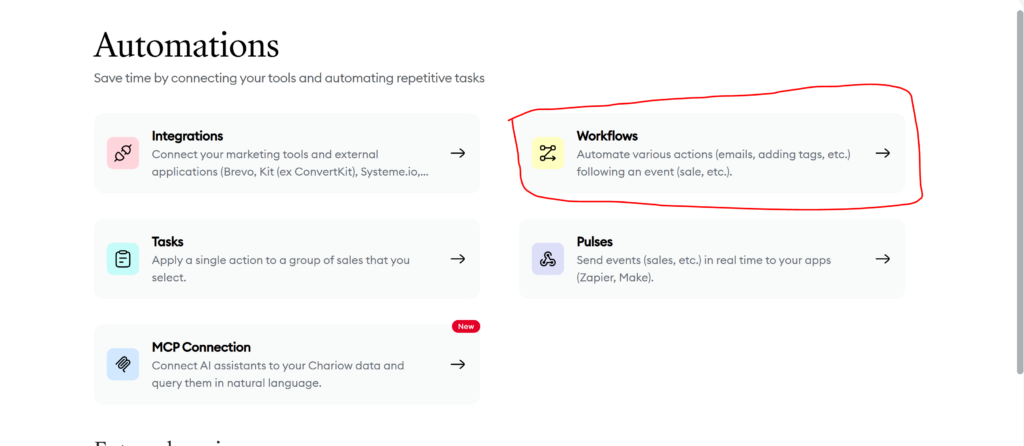
Une fois dans la section Automatisation, cliquez sur Workflows.
Vous arrivez sur la liste de vos workflows. Si c’est votre première fois, elle sera vide. Si vous avez déjà commencé, vous verrez vos workflows existants, avec ce petit nombre à côté de chacun qui indique combien de fois il a été activé.
Sur mon compte, vous y verrez mes trois workflows : Vente échouée, Vente abandonnée et Vente réussie, avec leur compteur d’activations.
Étape 3 : créer un workflow
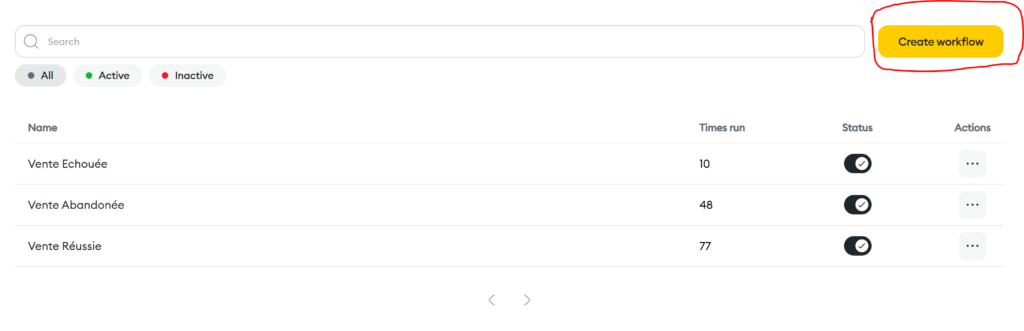
Cliquez maintenant sur Créer un workflow.
Une nouvelle fenêtre s’ouvre pour démarrer la création. C’est le vrai début de votre workflow Chariow.
Étape 4 : nommer le workflow et choisir le trigger
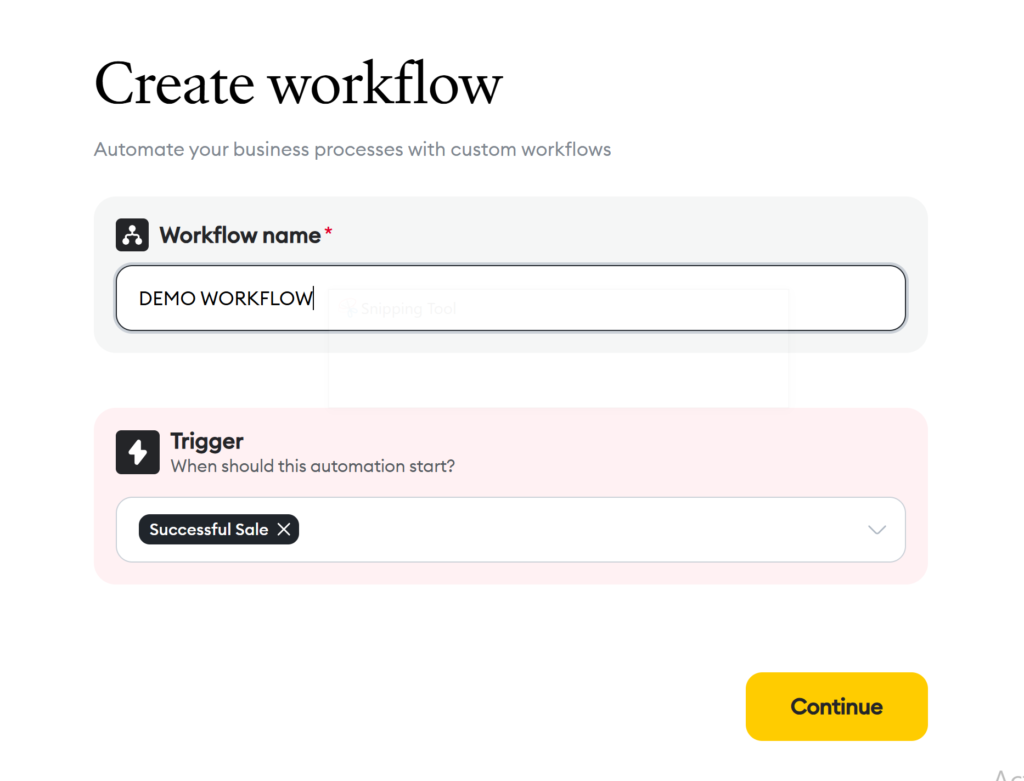
Première chose à faire : donner un nom à votre workflow.
Un conseil que je vous donne par expérience : choisissez un nom clair, qui dit exactement ce que fait le workflow. « Vente réussie », « Vente abandonnée », « Vente échouée ». Pas besoin d’être créatif. Quand vous aurez dix workflows, vous me remercierez de ne pas avoir mis des noms compliqués.
Ensuite, sélectionnez votre trigger. Pour rappel, c’est l’événement qui va activer automatiquement votre workflow. Chariow vous propose un trigger pour chaque situation :
- la vente échouée
- la vente abandonnée
- la vente réussie
Choisissez celui qui correspond au moment du parcours client que vous voulez automatiser. Puis cliquez sur Continuer.
Étape 5 : choisir l’action
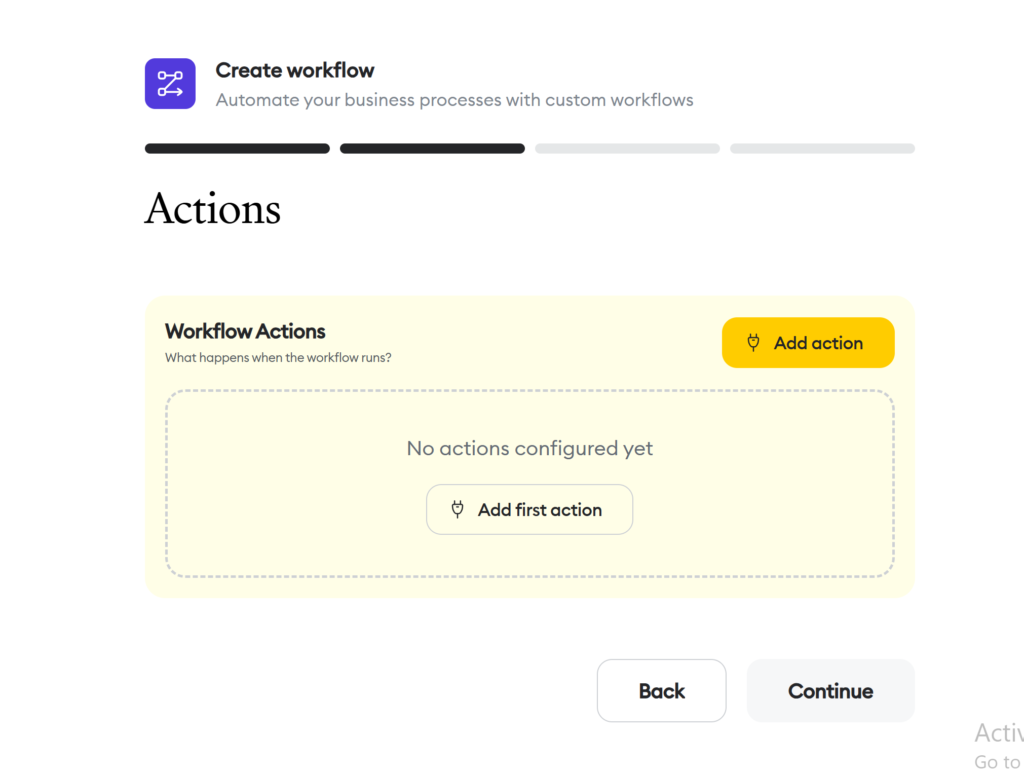
Maintenant, vous décidez de ce qui se passe quand le workflow s’active. C’est l’action.
Chariow vous propose plusieurs possibilités. Vous pouvez :
- envoyer un message WhatsApp
- envoyer une demande au client pour qu’il note votre produit
- envoyer un email de confirmation
Alors, comment choisir ? Posez-vous une seule question : « Dans ce cas précis, qu’est-ce qui aide le plus mon client ? »
Pour une vente abandonnée, un message WhatsApp est souvent très efficace, parce que c’est un canal que nos clients consultent vraiment, contrairement à certaines boîtes mail qui dorment. Pour une vente réussie, un email de confirmation reste un classique rassurant, et la demande de note peut venir plus tard.
Le bon choix, c’est celui qui vous convient le mieux, à vous et à votre audience. Vous pouvez d’ailleurs tester plusieurs approches avec des workflows différents.
Étape 6 : personnaliser le message avec les tags
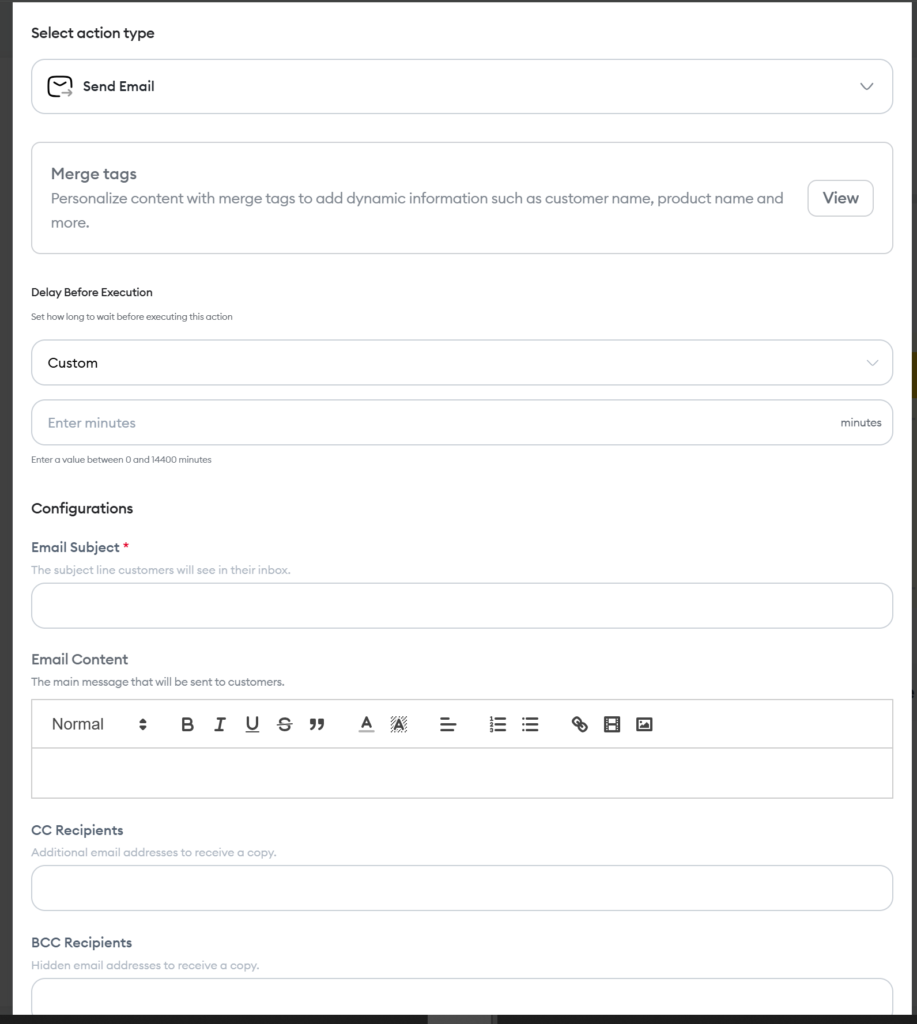
Dès que vous avez choisi l’action, une fenêtre s’ouvre. C’est ici que vous rédigez le texte du message qui sera envoyé automatiquement.
Et c’est probablement l’étape la plus importante de tout le processus.
Pourquoi ? Parce qu’un message automatique qui ressemble à un message automatique ne sert à rien. Les gens le sentent tout de suite. Votre objectif, c’est que le client se dise : « Tiens, on s’occupe de moi », pas « C’est encore un robot ».
Pour cela, utilisez les tags de Chariow. Ce sont des variables qui s’insèrent automatiquement dans votre texte et qui sont remplacées par les vraies informations du client au moment de l’envoi, comme son prénom ou le produit concerné, selon les tags proposés dans l’interface.
Résultat : chaque client reçoit un message qui semble écrit pour lui, alors que vous l’avez rédigé une seule fois.
Voici l’esprit d’un bon message pour une vente abandonnée :
« Bonjour [prénom], j’ai vu que vous vous intéressiez à [produit]. Il y a eu un petit souci en cours de route ? Si vous avez une question, je suis là pour vous répondre. »
Court, humain, sans pression. Vous adaptez avec les tags exacts que Chariow vous propose, et vous gardez votre propre manière de parler.
Étape 7 : valider et continuer
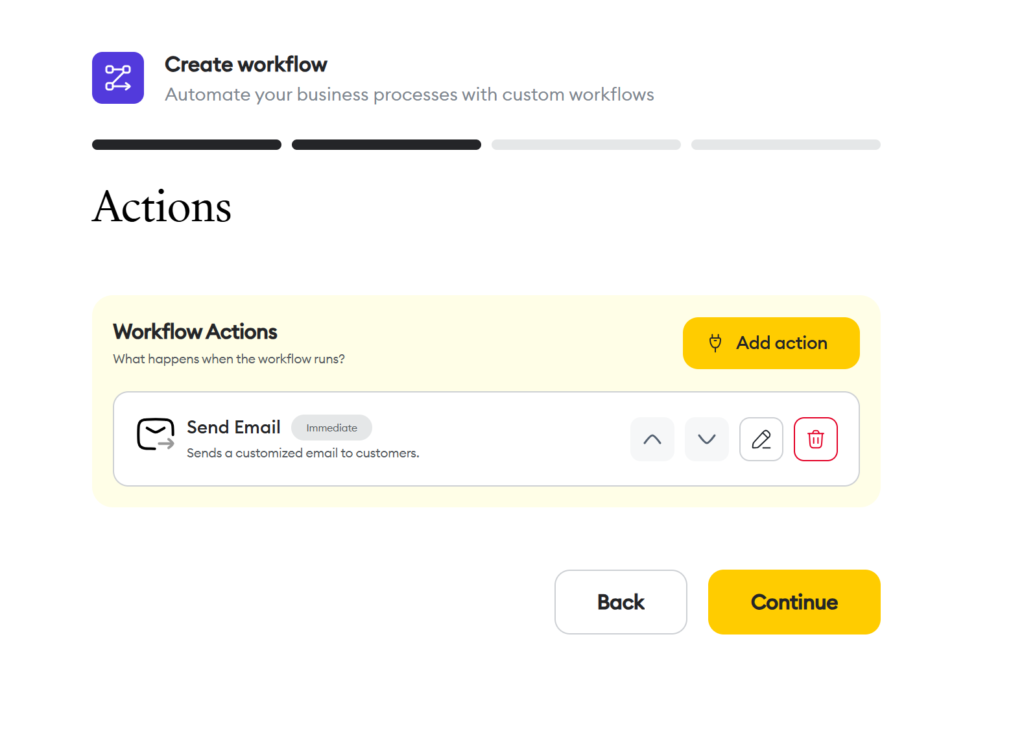
Quand votre message vous convient, relisez-le une dernière fois. Cherchez les fautes, vérifiez que les tags sont bien en place, et imaginez que vous êtes le client qui le reçoit.
Puis validez votre message et cliquez sur Continuer.
Étape 8 : paramétrer le workflow
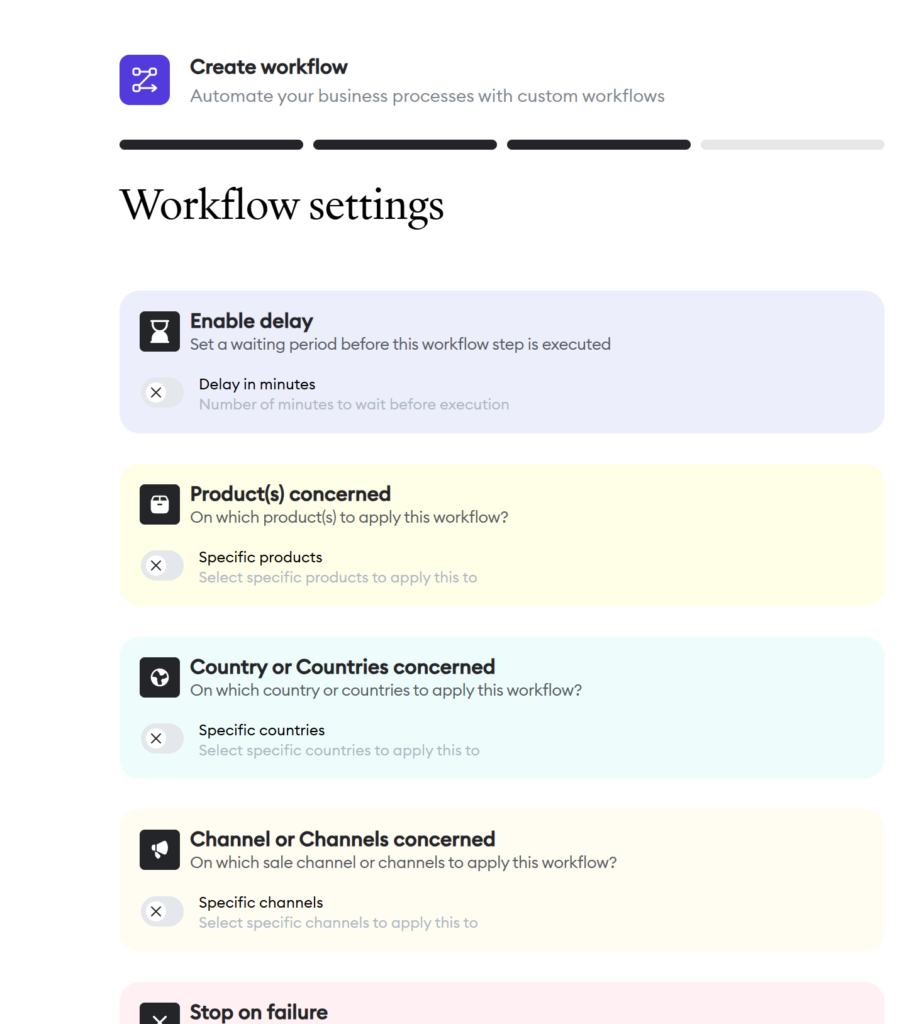
Vous arrivez maintenant sur la page de paramétrage de votre workflow. C’est là que vous allez régler les détails pour que votre workflow Chariow se déclenche exactement comme vous le voulez.
Vous y trouverez plusieurs réglages, et bien d’autres selon vos besoins. Voici les principaux.
Le délai d’activation
C’est le temps d’attente entre le moment où le trigger se produit et le moment où l’action est envoyée.
Ce réglage est plus stratégique qu’il n’en a l’air. Prenez le cas d’une vente abandonnée. Si vous envoyez le message à la seconde même où le client quitte la page, vous risquez de paraître insistant. Si vous attendez trop longtemps, il aura oublié ce qu’il voulait acheter.
À vous de trouver le bon équilibre, et de l’ajuster avec le temps en observant les résultats. Mon conseil : commencez avec un délai raisonnable, laissez tourner quelques jours, puis affinez.
Le produit concerné
Vous pouvez choisir à quel produit le workflow s’applique.
C’est très utile si vous vendez plusieurs produits avec des messages différents. Un ebook à petit prix et une formation plus complète ne demandent pas le même ton ni la même relance. Avec ce réglage, chaque produit a son propre message.
Les pays et le canal
Vous pouvez aussi préciser les pays concernés et le canal.
Si votre audience est répartie dans plusieurs pays d’Afrique francophone, ce paramètre vous permet d’adapter vos automatisations selon les zones. Et le canal vous permet de cibler précisément d’où viennent les ventes concernées.
Prenez quelques minutes pour bien régler tout ça. C’est un travail qu’on fait une fois, et qui rapporte longtemps.
Étape 9 : activer le workflow
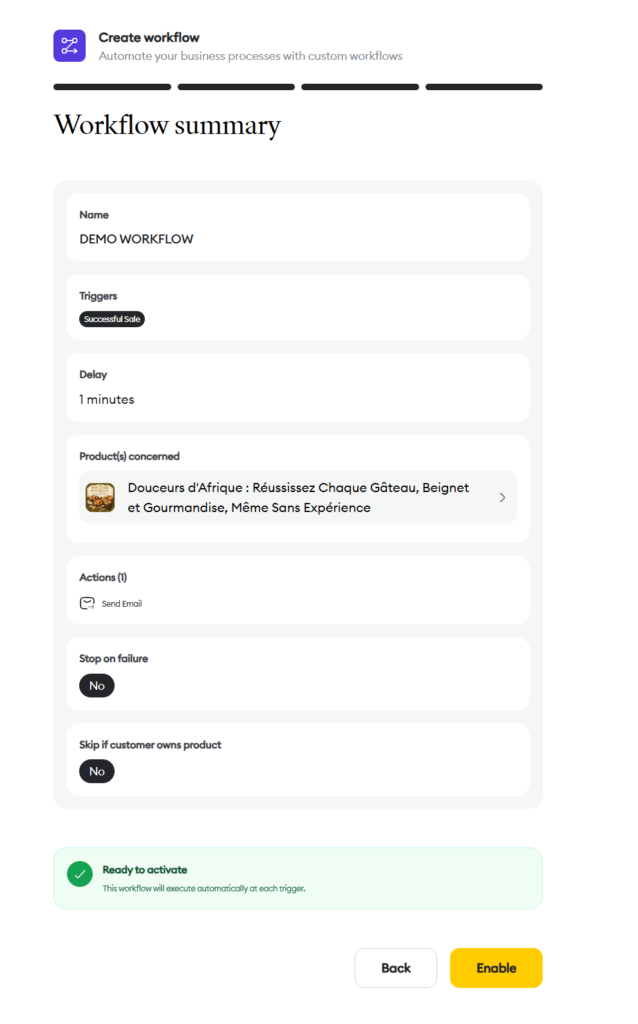
Une fois votre workflow paramétré, il ne reste qu’à le rendre actif.
C’est un détail, mais c’est un détail qui piège beaucoup de monde : un workflow créé mais non activé ne fait rien. Vérifiez bien que le statut est sur actif avant d’aller plus loin.
Ensuite, cliquez sur Voir le workflow.
Étape 10 : vérifier dans la liste
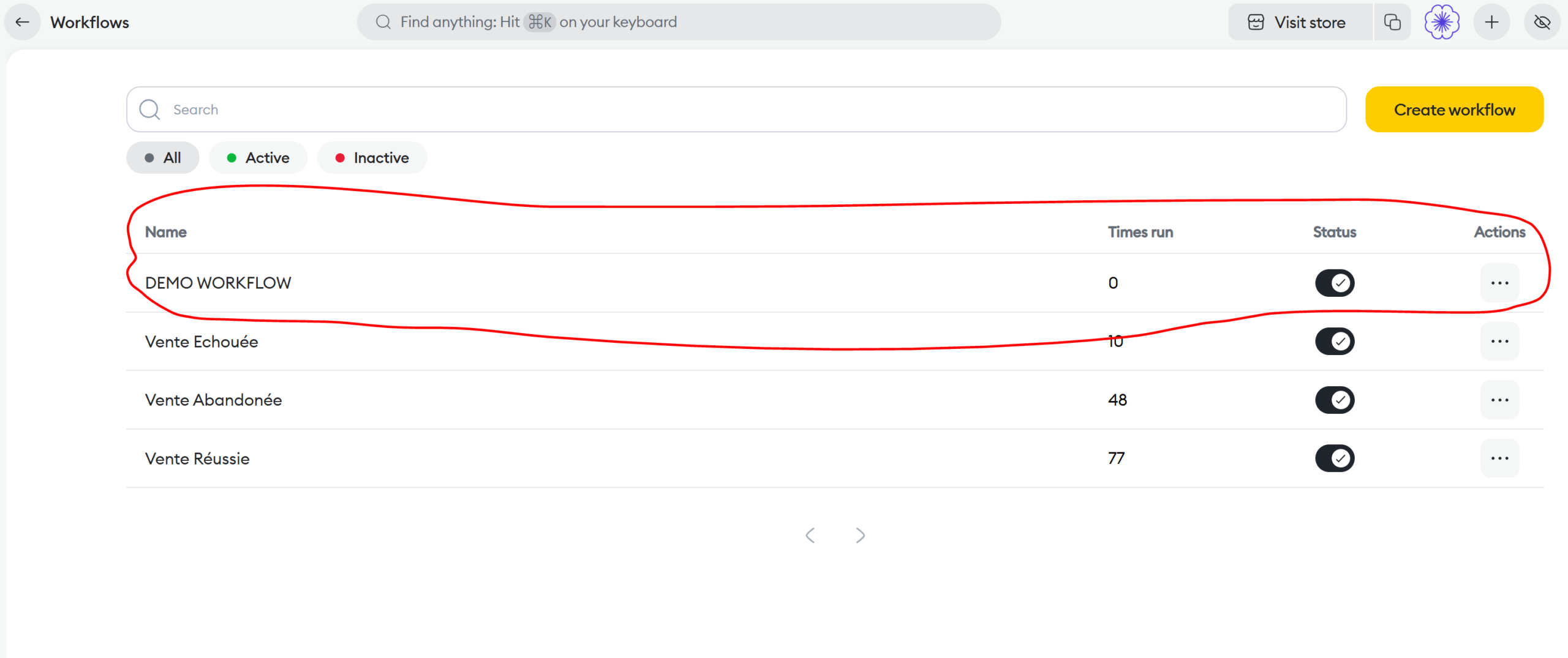
Pour terminer, retournez dans Automatisation, puis Workflows.
Vous verrez votre nouveau workflow dans la liste. Voilà, vous venez de créer votre workflow Chariow.
Franchement, la première fois, ça paraît un peu technique. Mais après deux ou trois workflows, vous le faites en quelques minutes. Et vous pouvez répéter l’opération pour tous les autres événements ou actions qui ont lieu pendant le parcours d’achat de vos clients.
Les 3 workflows Chariow à créer en priorité
Si vous ne savez pas par où commencer, voici l’ordre que je vous conseille, basé sur ma propre configuration.
Le workflow vente réussie
C’est celui que je vous recommande de créer en premier, parce qu’il est le plus simple et le plus gratifiant.
Quand un client achète, vous voulez qu’il se sente bien accueilli. Utilisez ce workflow Chariow pour :
- le remercier sincèrement
- lui confirmer que son achat a bien été pris en compte
- lui expliquer comment accéder à son produit ou ce qui se passe ensuite
- lui demander plus tard sa note sur le produit
Un client qui se sent bien accueilli est un client qui parle de vous autour de lui. Et dans notre environnement, où le bouche-à-oreille pèse énormément, c’est de l’or.
Le workflow vente échouée
Celui-ci est votre filet de sécurité.
Une vente échouée peut avoir mille causes. Quelle que soit la raison, le client voulait acheter. Il a fait l’effort. Il mérite qu’on lui tende la main.
Votre message doit être simple et rassurant : vous avez remarqué qu’un problème est survenu, vous restez disponible, et vous l’invitez à réessayer. Pas de culpabilisation, pas de ton accusateur. Juste de l’aide.
Rien que ce geste vous distingue de la grande majorité des vendeurs en ligne, qui laissent le client repartir sans un mot.
Le workflow vente abandonnée
C’est le plus stratégique des trois, et celui qui peut avoir l’impact le plus direct sur votre chiffre d’affaires.
Le client a montré un intérêt réel. Il a presque terminé. Un rappel bien placé, avec un message chaleureux et un délai bien choisi, peut suffire à le faire revenir.
Quelques idées de ce que vous pouvez y mettre :
- un rappel amical du produit qui l’intéressait
- une question ouverte pour comprendre ce qui l’a freiné
- une réponse anticipée aux objections fréquentes
- une invitation à vous écrire en cas de doute
Gardez toujours en tête : vous n’êtes pas en train de forcer une vente, vous êtes en train d’aider quelqu’un à finir ce qu’il avait commencé.
Comment écrire des messages automatiques qui sonnent humain
Un bon workflow Chariow ne vaut que par la qualité de son message. Voici les règles que j’applique.
Écrivez comme vous parlez. Si vous ne diriez jamais une phrase à voix haute à un client, ne l’écrivez pas. Fuyez le style corporate rigide.
Soyez court. Un message WhatsApp n’est pas une lettre. Trois ou quatre phrases suffisent. Allez à l’essentiel.
Utilisez les tags avec intelligence. Le prénom et le nom du produit font déjà une énorme différence. Mais ne surchargez pas, un message plein de variables sonne artificiel.
Une seule intention par message. Soit vous remerciez, soit vous relancez, soit vous demandez un avis. Un message qui fait tout à la fois ne fait rien correctement.
Terminez par une ouverture. Invitez le client à répondre. Une phrase comme « N’hésitez pas à me répondre si vous avez la moindre question » transforme un message automatique en vraie conversation.
Relisez avec les yeux du client. Avant d’activer, mettez-vous à sa place. Est-ce que ce message vous donnerait envie de répondre, ou de l’ignorer ?
Les erreurs à éviter avec votre workflow Chariow
Au fil de mes tests, j’ai repéré quelques pièges classiques. Évitez-les, ça vous fera gagner du temps.
Oublier d’activer le workflow. C’est le plus fréquent. Vous passez trente minutes à tout configurer, et vous oubliez de passer le statut sur actif. Vérifiez toujours.
Envoyer le message trop vite ou trop tard. Le délai d’activation compte. Testez, observez, ajustez.
Utiliser le même message pour tous les produits. Un produit différent mérite un message différent. Utilisez le paramètre du produit concerné.
Écrire un message trop vendeur. Surtout pour la vente abandonnée. Si votre message ressemble à une pression, le client se braque. Restez dans l’aide, pas dans la insistance.
Ne jamais regarder les compteurs. Le nombre d’activations à côté de chaque workflow est une mine d’informations. Si votre workflow de vente échouée s’active souvent, c’est peut-être le signe qu’il y a un problème à régler au niveau du paiement. Ne l’ignorez pas.
Créer trop de workflows d’un coup. Commencez par les trois essentiels, regardez comment ils se comportent, puis étendez progressivement.
Questions fréquentes sur le workflow Chariow
Qu’est-ce qu’un workflow Chariow ?
C’est une automatisation qui déclenche une action précise, comme l’envoi d’un message WhatsApp ou d’un email, quand un événement se produit dans votre boutique, par exemple une vente réussie, échouée ou abandonnée.
Où trouver les workflows dans Chariow ?
Depuis votre tableau de bord, cliquez sur Automatisation dans le menu à gauche, puis sur Workflows.
Quelles actions peut-on automatiser ?
Vous pouvez envoyer un message WhatsApp, envoyer une demande au client pour qu’il note votre produit, ou envoyer un email de confirmation.
Peut-on personnaliser les messages ?
Oui. Grâce aux tags de Chariow, vous pouvez insérer automatiquement des informations propres à chaque client pour que le message paraisse écrit sur mesure.
Peut-on appliquer un workflow à un seul produit ?
Oui. Dans la page de paramétrage, vous pouvez choisir le produit concerné, ainsi que le délai d’activation, les pays et le canal.
Combien de workflows peut-on créer ?
Vous pouvez en créer pour tous les événements et toutes les actions qui ont lieu pendant le parcours d’achat de vos clients. Sur mon compte, j’en ai trois pour commencer.
Et maintenant, on passe à l’action
Récapitulons. Un workflow Chariow, c’est un trigger, une action et des paramètres. Vous le créez depuis Automatisation, puis Workflows, puis Créer un workflow. Vous le nommez, vous choisissez votre trigger, votre action, vous personnalisez votre message avec les tags, vous réglez les paramètres, vous l’activez, et c’est parti.
Ce qui compte, au fond, ce n’est pas la technique. C’est ce que ça change pour vos clients : ils se sentent accompagnés, rassurés et écoutés, même quand vous dormez.
Alors voici mon défi pour vous. Ne remettez pas ça à plus tard. Ouvrez votre tableau de bord Chariow dès aujourd’hui et créez au moins un workflow, celui de la vente réussie, par exemple. Dix minutes suffisent. Ensuite, vous construirez les autres tranquillement.
Si cet article vous a aidé :
- Relisez-le pendant que vous configurez votre propre workflow Chariow, étape par étape.
- Abonnez-vous à mes réseaux pour ne rater aucune publication : Facebook, Instagram, LinkedIn, TikTok.
- Partagez-le avec un ami entrepreneur qui vend sur Chariow, il vous remerciera.
Dans le prochain article, on verra comment ajouter le pixel Facebook et TikTok à votre boutique Chariow, pour un tracking fiable de vos ventes et de vos publicités. C’est le complément parfait de ce que vous venez d’apprendre, alors abonnez-vous pour ne pas le manquer.
N’hésitez pas à relire l’article s’il vous a aidé, abonnez-vous, et on se dit à la prochaine publication.
C’était ABANDA Camille, Ciao 🌹