Pixel Facebook Chariow + CAPI : le guide complet en 7 étapes
Vous avez créé votre boutique. Vos produits sont en ligne. Vous avez peut-être même lancé vos premières publicités. Et pourtant, quelque chose cloche : vous ne savez pas vraiment quelle publicité vous rapporte des ventes.
Ce flou a un nom : l’absence de tracking.
Dans l’article précédent de cette série, je vous ai montré comment ajouter un workflow sur Chariow pour automatiser vos messages et relancer vos clients. Aujourd’hui, on passe à l’étape suivante, celle qui change réellement la manière dont vous pilotez vos publicités : installer le pixel Facebook Chariow et le CAPI.
Je vais vous guider pas à pas, sans jargon inutile. À la fin de cet article, votre boutique sera connectée à votre Business Manager et prête à envoyer des données fiables à Meta.
En bref : ce que vous allez apprendre
Voici l’essentiel, pour ceux qui veulent la réponse tout de suite.
- Le pixel Facebook est un code qui enregistre les actions des visiteurs de votre boutique Chariow (visite, ajout au panier, achat) et les transmet à Meta.
- Le CAPI (API de conversions) envoie ces mêmes informations directement depuis le serveur, sans dépendre uniquement du navigateur du visiteur.
- Pour les installer, vous avez besoin de trois choses : un Business Manager, un pixel et un token d’accès.
- L’installation se fait en 7 étapes : créer ou ouvrir votre pixel, copier son ID, l’activer dans Chariow (Paramètres, puis Pixels & tracking), générer le token CAPI, le coller, enregistrer et vérifier avec Meta Pixel Helper.
- Pourquoi c’est important : sans pixel ni CAPI, vous payez de la publicité sans savoir ce qu’elle produit, et l’algorithme de Meta optimise avec moins d’informations.
Maintenant, entrons dans le détail.
Pourquoi le pixel Facebook est indispensable sur votre boutique Chariow
Avant de cliquer sur quoi que ce soit, je veux que vous compreniez pourquoi vous le faites. Parce qu’une fois que vous voyez l’enjeu, vous ne repoussez plus cette configuration à « plus tard ».
Qu’est-ce qu’un pixel Facebook ?
Le pixel Facebook (aujourd’hui appelé Meta Pixel) est un petit morceau de code placé sur votre site. Chaque fois qu’un visiteur fait une action, il le signale à Meta.
Imaginez une caméra de surveillance dans votre boutique physique. Mais au lieu de filmer pour vous protéger, elle observe pour vous aider à comprendre vos clients.
Elle note qui est entré. Qui a regardé tel produit. Qui est reparti sans rien acheter. Qui est passé à la caisse.
Le pixel fait la même chose, en ligne, avec une différence importante : ces informations sont envoyées à Meta, qui les utilise pour améliorer la diffusion de vos publicités.
Ce que le pixel Facebook change concrètement pour vos ventes
Une fois votre pixel Facebook Chariow actif, plusieurs choses deviennent possibles.
1. Mesurer ce qui marche vraiment.
Vous voyez combien de personnes cliquent sur votre publicité, mais surtout combien achètent ensuite. Une publicité qui génère beaucoup de clics et zéro vente n’est pas une bonne publicité. Sans pixel, vous ne le saurez pas.
2. Optimiser vos campagnes pour la vente.
Quand Meta reçoit vos événements d’achat, l’algorithme apprend à quoi ressemblent les personnes qui achètent chez vous. Il peut alors montrer vos annonces à des profils qui leur ressemblent. Cette logique d’apprentissage est au cœur du fonctionnement de la publicité Meta.
3. Créer des audiences de retargeting.
Quelqu’un a visité votre fiche produit sans acheter ? Le pixel permet de recibler cette personne plus tard. Et croyez-moi, la majorité des visiteurs n’achètent pas à la première visite. Les relancer est souvent plus rentable que d’aller chercher de nouveaux inconnus.
4. Construire des audiences similaires.
À partir de vos acheteurs, Meta peut identifier des personnes qui leur ressemblent. Plus vos données sont propres, plus ces audiences sont pertinentes.
5. Prendre des décisions avec des chiffres.
Augmenter ou couper un budget, tester un nouveau visuel, changer de ciblage : tout cela se fait mieux avec des données qu’avec une intuition.
Faire de la publicité sans pixel : le vrai coût
Je vais être direct : lancer des publicités vers une boutique sans pixel, c’est conduire de nuit sans phares.
Vous pouvez avancer. Vous pouvez même avoir de la chance sur quelques ventes. Mais vous ne voyez pas la route, et le jour où vous sortez du chemin, vous ne comprenez pas pourquoi.
Le coût caché est double :
- vous dépensez votre budget sans savoir quelle publicité rapporte ;
- l’algorithme de Meta travaille avec moins d’informations, donc il optimise moins bien.
Pour un entrepreneur qui démarre avec un petit budget, chaque franc compte. Ne pas tracker, c’est laisser de l’argent sur la table sans même s’en rendre compte.
C’est pour cela que l’installation du pixel Facebook sur Chariow n’est pas une option « pour plus tard ». C’est une base.
Le CAPI : pourquoi le pixel seul ne suffit plus
Vous avez installé votre pixel ? Très bien. Mais ce n’est que la moitié du travail.
C’est quoi le CAPI (API de conversions Facebook) ?
Le CAPI, pour Conversions API, est une seconde voie d’envoi des données vers Meta.
Le pixel fonctionne dans le navigateur de votre visiteur. Le CAPI, lui, transmet les informations directement depuis le serveur, c’est-à-dire depuis la plateforme (ici Chariow) vers Meta.
Voyons cela avec une analogie simple. Le pixel, c’est un livreur qui passe par la rue pour apporter une information. Le CAPI, c’est un second livreur qui passe par une route directe. Si la rue est bloquée, la route directe fonctionne encore.
Pourquoi le navigateur perd des données
Le suivi par navigateur peut être perturbé de plusieurs façons :
- Les bloqueurs de publicités et certaines extensions de confidentialité empêchent le pixel de se déclencher.
- Les restrictions de suivi des navigateurs et des systèmes mobiles limitent ce que le pixel peut collecter.
- Les connexions instables, très courantes dans nos contextes, peuvent interrompre l’envoi d’un événement avant qu’il n’arrive.
- Les cookies bloqués ou supprimés réduisent la capacité à relier une action à une personne.
Résultat : certaines ventes réelles n’apparaissent jamais dans votre gestionnaire de publicités. Vous pensez que votre campagne performe moins bien qu’en réalité, ou vous ne savez plus à quoi attribuer vos résultats.
Pixel + CAPI : le duo qui sécurise vos données
Quand vous combinez le pixel et le CAPI, vous multipliez vos chances que chaque événement important (surtout l’achat) arrive bien chez Meta.
Voici ce que cela vous apporte :
- Des données plus complètes, parce que deux canaux valent mieux qu’un.
- Une meilleure qualité de correspondance, ce qui aide Meta à relier un événement à une personne.
- Une optimisation plus solide, car l’algorithme reçoit un signal plus fiable.
- Une mesure plus proche de la réalité de vos ventes.
Je le dis souvent : aujourd’hui, installer le pixel sans le CAPI, c’est comme sécuriser la porte d’entrée et laisser la fenêtre ouverte. Vous avez fait la moitié du chemin, mais le problème reste.
Dans la pratique, c’est la combinaison pixel Facebook + CAPI Chariow qui donne à votre boutique un tracking sérieux.
Ce qu’il vous faut avant de commencer
Rassurez-vous, la liste est courte. Avant de lancer l’installation, assurez-vous d’avoir :
- un compte Meta Business Manager (le Gestionnaire d’entreprise) ;
- un accès administrateur à ce Business Manager ;
- une boutique Chariow déjà créée, avec accès à ses paramètres ;
- un ordinateur de préférence, car la configuration est plus confortable sur grand écran ;
- le navigateur Chrome, pour installer l’extension de vérification à la fin ;
- 10 à 15 minutes devant vous, sans distraction.
Gardez deux onglets ouverts : un pour votre Business Manager, un pour votre boutique Chariow. Vous allez faire des allers-retours entre les deux.
Comment ajouter le pixel Facebook sur Chariow en 7 étapes
Allons-y. Suivez les étapes dans l’ordre, et ne sautez rien.
Étape 1 : accéder à vos ensembles de données et pixels
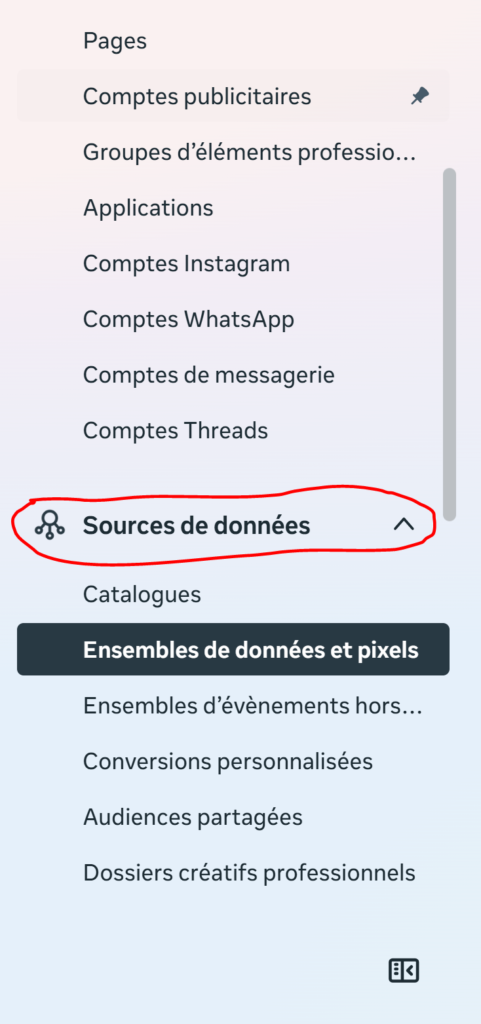
Connectez-vous à votre Business Manager.
Dans le menu, cliquez sur Sources de données, puis sur Ensembles de données et pixels.
C’est ici que Meta regroupe tous vos pixels. Si vous en avez déjà un, vous le verrez dans la liste. Si vous n’en avez pas, passez à l’étape suivante.
Étape 2 : créer votre pixel Facebook

Si aucun pixel n’existe encore, créez-en un :
- Cliquez sur Ajouter.
- Nommez votre pixel. Choisissez un nom clair, par exemple le nom de votre boutique, pour le reconnaître facilement plus tard.
- Cliquez sur Créer.
- Cliquez ensuite sur Ouvrir le gestionnaire d’événements.
Et voilà, votre pixel existe. Mais pour l’instant, il est vide : il n’est relié à aucune boutique.
Un conseil de terrain : si vous gérez plusieurs boutiques ou plusieurs projets, donnez des noms précis à vos pixels dès le départ. Dans quelques mois, vous serez content de ne pas avoir à deviner lequel est lequel.
Étape 3 : copier l’ID de votre pixel

Maintenant, on va relier ce pixel à votre boutique Chariow.
Dans le gestionnaire d’événements, cliquez sur Paramètres. Vous verrez l’ID de votre pixel, une suite de chiffres.
Copiez-le.
Faites attention à copier l’ID en entier, sans espace avant ou après. C’est une erreur banale, mais elle suffit à empêcher le suivi de fonctionner.
Étape 4 : activer le pixel Facebook sur Chariow
Retournez sur votre boutique Chariow, puis :
- Cliquez sur Paramètres.
- Allez dans Pixels & tracking.
- Activez le Facebook Pixel.
- Collez l’ID de votre pixel dans le champ prévu.
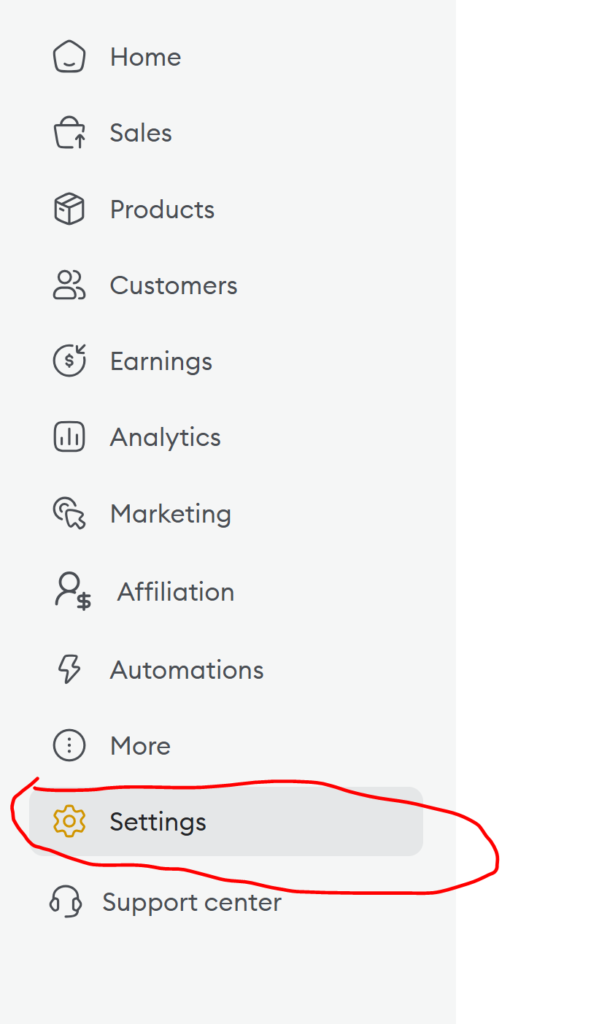
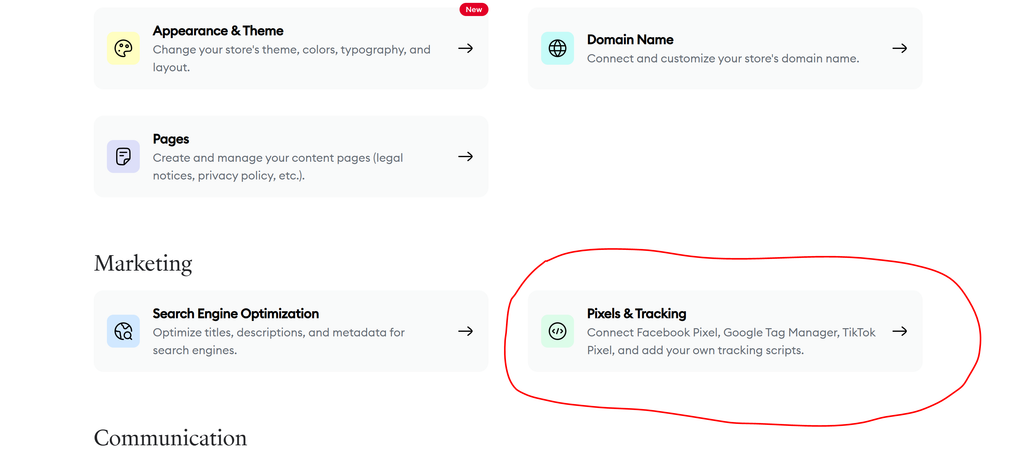
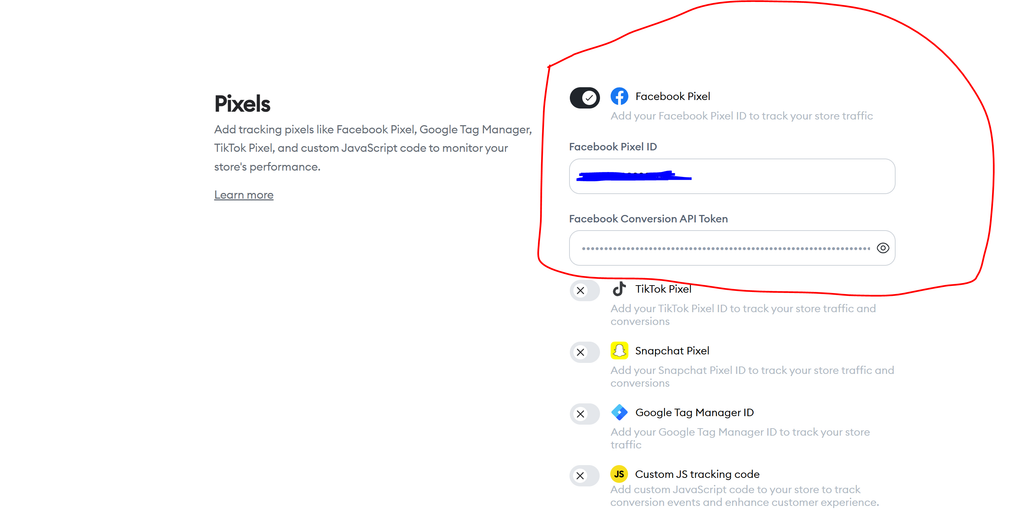
À cette étape, le pixel Facebook de votre boutique Chariow est relié. Votre boutique commence à envoyer des signaux à Meta.
Mais ne vous arrêtez pas là. Souvenez-vous : le pixel seul ne suffit pas.
Étape 5 : configurer le CAPI et générer le token d’accès
C’est l’étape qui fait la différence entre une installation classique et une installation solide.
Retournez dans les paramètres de votre pixel dans le Business Manager. Repérez la section dédiée à l’API de conversions (CAPI).
Choisir « Configurer sans Dataset Quality API »
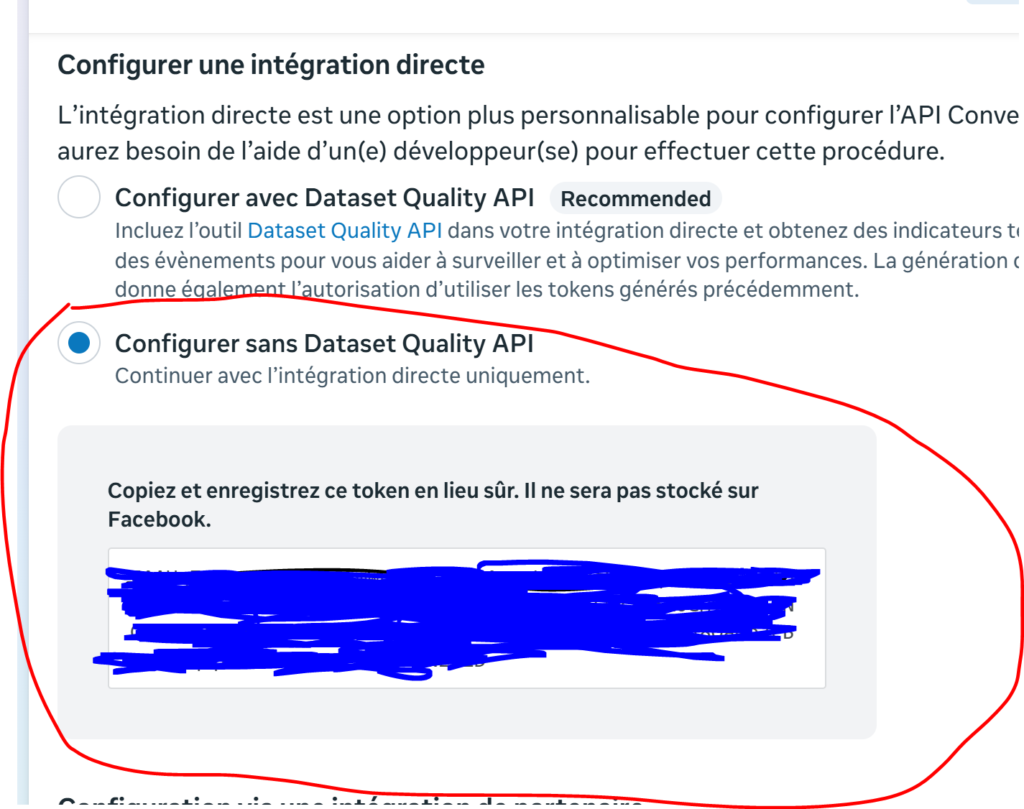
Dans les options proposées pour le CAPI, choisissez Configurer sans Dataset Quality API.
Vous n’avez pas besoin de passer par une configuration technique complexe ni de coder quoi que ce soit. C’est justement l’intérêt de cette option : elle vous permet de brancher le CAPI avec un simple token.
Générer votre token d’accès
Cliquez maintenant sur Générer un token d’accès.
Meta vous affiche alors un long code. C’est la clé qui autorise Chariow à envoyer des données à votre pixel depuis le serveur.
Copiez ce token immédiatement. Traitez-le comme un mot de passe : ne le partagez pas publiquement, ne le postez pas dans un groupe, ne l’envoyez pas à n’importe qui.
Étape 6 : coller le token dans Chariow et enregistrer
Retournez une dernière fois sur votre boutique Chariow, dans Paramètres, puis Pixels & tracking.
Juste en dessous de l’espace où vous avez collé l’ID de votre pixel Facebook, vous trouverez le champ dédié au token d’accès.
- Collez le token dans cet espace.
- Cliquez sur Enregistrer.
C’est terminé. Vous avez ajouté le pixel Facebook et le CAPI à votre boutique Chariow.
Prenez un instant pour mesurer ce que vous venez de faire. En moins d’un quart d’heure, vous avez donné à votre boutique des outils que beaucoup de vendeurs en ligne n’installent jamais correctement.
Étape 7 : vérifier avec Meta Pixel Helper (le petit bonus)
Un pixel installé, c’est bien. Un pixel vérifié, c’est mieux. Ne partez jamais du principe que « ça doit marcher ».
Voici comment contrôler :
- Installez l’extension Meta Pixel Helper sur Chrome (disponible sur le Chrome Web Store).
- Ouvrez votre boutique Chariow dans votre navigateur, comme le ferait un client.
- Cliquez sur l’icône de l’extension.
- Comparez l’ID affiché avec l’ID de votre pixel dans le Business Manager.
Si l’ID s’affiche et correspond à celui de votre Business Manager, tout est bon. Votre pixel est actif.
Si rien ne s’affiche, ne paniquez pas. Reprenez calmement :
- vérifiez que le Facebook Pixel est bien activé dans Pixels & tracking ;
- vérifiez que l’ID a été copié en entier, sans espace ;
- assurez-vous d’avoir bien cliqué sur Enregistrer ;
- rechargez la page de votre boutique, puis testez à nouveau.
Un conseil : faites ce test dans une fenêtre où vos extensions de blocage de publicités sont désactivées, sinon elles peuvent masquer le pixel et vous faire croire à une panne.
Les erreurs à éviter avec le tracking de votre boutique Chariow
Après avoir accompagné beaucoup de personnes sur ces sujets, je constate que les mêmes erreurs reviennent. Évitez-les et vous gagnerez un temps précieux.
1. Installer le pixel sans le CAPI.
C’est l’erreur la plus fréquente. On voit que le pixel « fonctionne » et on s’arrête là. Or, en vous contentant du navigateur, vous acceptez de perdre une partie de vos données.
2. Copier un ID incomplet ou avec un espace.
Un seul caractère en trop ou en moins, et le pixel ne remonte rien. Collez, puis relisez.
3. Mélanger plusieurs pixels.
Si vous avez plusieurs pixels dans votre Business Manager, vérifiez que vous copiez celui qui correspond à la boutique concernée. Se tromper de pixel, c’est envoyer vos données au mauvais endroit.
4. Ne jamais vérifier.
Beaucoup de gens installent, lancent une campagne, et découvrent trois semaines plus tard que rien ne remontait. Le test avec Meta Pixel Helper prend deux minutes. Faites-le.
5. Partager son token d’accès.
Le token est une clé. Gardez-le pour vous.
6. Lancer une campagne de vente sans laisser le pixel apprendre.
Un pixel qui vient d’être installé n’a encore aucune donnée. Il lui faut du volume pour que l’optimisation devienne pertinente. Soyez patient et analysez avec recul.
Et maintenant, que faire de votre pixel ?
Votre pixel Facebook Chariow est installé et vérifié. Vous vous demandez sans doute : et maintenant ?
Voici la suite logique.
Observez vos premiers événements. Dans le gestionnaire d’événements, vous pourrez voir les actions remontées par votre boutique. Prenez l’habitude d’y jeter un œil régulièrement.
Lancez des campagnes orientées conversion. Maintenant que Meta reçoit vos données, vous pouvez construire des campagnes dont l’objectif est la vente, et non plus seulement le clic ou l’interaction.
Construisez vos audiences de retargeting. Les visiteurs qui n’ont pas acheté restent des prospects chauds. Le pixel vous donne les moyens de les recibler.
Combinez avec vos workflows. Rappelez-vous l’article précédent : les workflows Chariow relancent les ventes abandonnées et confirment les ventes réussies. Le pixel et le CAPI vous aident à attirer et mesurer, les workflows vous aident à relancer et fidéliser. Les deux ensemble forment un système, pas des outils isolés.
Voilà la vraie logique : on ne vend pas en ligne avec une seule action. On vend avec un enchaînement cohérent. Vous attirez, vous mesurez, vous relancez, vous optimisez. Chaque brique que vous ajoutez rend les autres plus efficaces.
Questions fréquentes sur le pixel Facebook et le CAPI sur Chariow
Conclusion
Récapitulons.
Vous savez maintenant pourquoi le pixel Facebook est indispensable : il vous permet de mesurer, d’optimiser, de recibler. Vous savez pourquoi le CAPI est son complément naturel : il sécurise vos données quand le navigateur ne suffit plus. Et surtout, vous savez comment installer les deux sur votre boutique Chariow, en 7 étapes simples, puis comment vérifier que tout fonctionne.
Si vous n’avez fait qu’une seule chose aujourd’hui, faites celle-ci : installez votre pixel et votre CAPI avant de dépenser un franc de plus en publicité.
Parce qu’en e-commerce, ce qui ne se mesure pas ne s’améliore pas.
Ne ratez pas la suite
Cette série sur Chariow continue, et la prochaine étape est celle qui peut faire grimper vos ventes : comment activer les options de promotions sur votre boutique Chariow afin de maximiser vos ventes.
Pour ne rien manquer :
- abonnez-vous à mes réseaux sociaux pour être notifié dès la publication du prochain article ;
- enregistrez cet article pour le retrouver quand vous ferez la configuration ;
- partagez-le avec un entrepreneur qui vend en ligne et qui avance encore sans tracking.
Et dites-moi en commentaire : avez-vous déjà installé votre pixel Facebook sur Chariow, ou c’est pour aujourd’hui ?
C’était ABANDA Camille, Ciao 🌹